Tập đoàn Tiến Phước · Cẩm nang dùng thử · Trang 1/3

TPG OS là gì, và vì sao anh/chị được mời dùng thử

TPG OS là “hệ điều hành AI” nội bộ của Tiến Phước: một nơi để hỏi, đọc tài liệu, và tạo ra Văn bản, Bảng tính, Slide theo mẫu công ty, với AI luôn xin phép trước khi thay đổi bất cứ thứ gì.

Đăng nhập Microsoft 365Tài khoản email công ty, không mật khẩu mới.
Hạ tầng do TPG quản lýTài liệu được xử lý trong tài khoản Cloudflare của TPG, không đưa lên ChatGPT hay dịch vụ công cộng.
AI hỏi trước khi làmMọi thay đổi và thao tác gửi đi đều chờ anh/chị duyệt.

Bốn việc TPG OS làm tốt ngay hôm nay

Hỏi đáp và đọc tài liệu

Kéo hợp đồng, báo cáo, bảng số liệu vào cuộc trò chuyện. AI đọc PDF, Word, Excel, ảnh và trả lời bằng tiếng Việt: tóm tắt, so sánh, tìm rủi ro, lập bảng.

Tạo Văn bản, Bảng tính Excel, TPG Slides

Ba định dạng có sẵn trên màn hình chính. Mở trống để tự soạn, hoặc yêu cầu AI điền nội dung từ cuộc trò chuyện. Tải về .xlsx, in ra PDF, chỉnh ngay trên trang.

Mẫu riêng của Tiến Phước

TPG Slides ra bộ slide đúng nhận diện thương hiệu. Đề nghị thanh toán (DNTT) đọc hoá đơn VAT và lập file .xlsx theo mẫu Tiến Phước.

Kết nối Outlook có kiểm duyệt

Cho phép AI đọc hộp thư để tóm tắt, tìm việc cần làm, lấy file đính kèm. Việc soạn nháp, di chuyển thư đều xếp vào hàng chờ để anh/chị duyệt từng thao tác.

Từ vựng một phút

Workspace
Không gian làm việc: một cuộc trò chuyện cùng các tài liệu, file và đầu ra của nó. Mỗi việc một workspace.
Output
Đầu ra: Văn bản, Bảng tính, Slide hoặc ứng dụng nhỏ mà AI tạo ra trong workspace. Tìm lại ở mục Outputs.
Blueprint
Mẫu khởi tạo, như template nhưng là cả một công cụ. Xem ở mục Explore.
Connection
Kết nối đến dịch vụ bên ngoài (Outlook). AI chỉ chạm được tài nguyên anh/chị cấp cho đúng cuộc trò chuyện đó.

Điều chúng tôi mong ở nhóm dùng thử

  • Dùng vào việc thật của mình, ít nhất vài lần một tuần, trong 2 đến 3 tuần.
  • Ghi lại điều gì dùng được, điều gì chưa. Một dòng cũng quý.
  • Không dán mật khẩu, dữ liệu cá nhân nhạy cảm, hay tài liệu mật chưa được phép chia sẻ.
  • Kiểm tra số liệu và điều khoản trước khi dùng chính thức: AI có thể sai.

Đây là môi trường thử nghiệm (staging). Dữ liệu ở đây có thể được xoá khi chuyển sang bản chính thức.
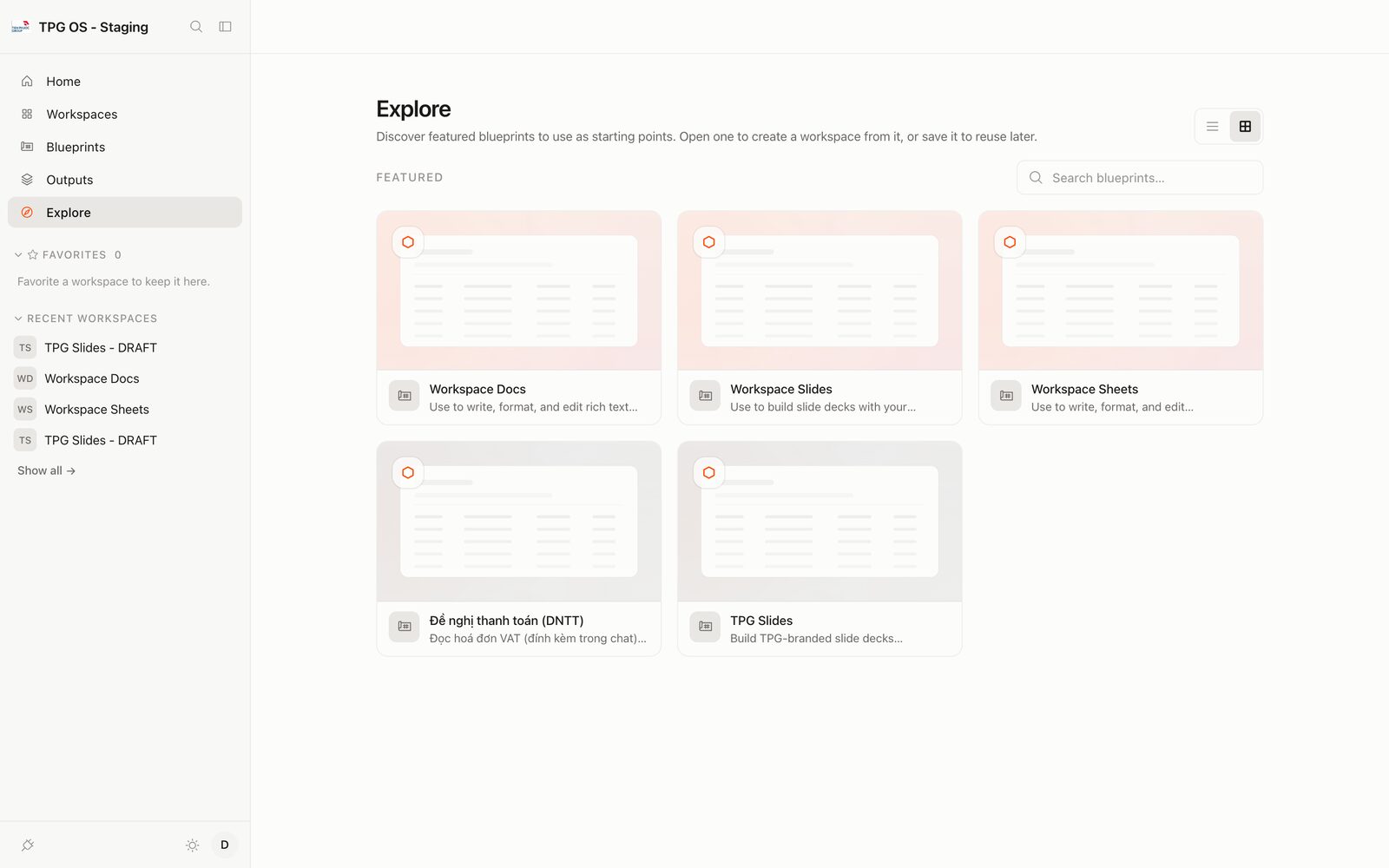
Trang Explore của TPG OS với các blueprint Workspace Docs, Workspace Slides, Workspace Sheets, Đề nghị thanh toán (DNTT) và TPG Slides
Mục Explore: các mẫu khởi tạo đang có, gồm hai mẫu riêng của Tiến Phước là DNTT và TPG Slides.

Cẩm nang dùng thử · Trang 2/3

Bắt đầu: đăng nhập, trò chuyện, tạo đầu ra, chia sẻ

Mười phút đầu tiên. Mọi thứ dưới đây đều làm được bằng chuột và tiếng Việt, không cần cài đặt gì.

1 · Đăng nhập

  1. Mở os-staging.tienphuocgroup.com trên Edge hoặc Chrome.
  2. Bấm Continue with Microsoft và đăng nhập bằng email công ty.
  3. Lần đầu, hệ thống tự lấy tên và ảnh đại diện từ tài khoản Microsoft của anh/chị.

Giao diện tự chuyển sang tiếng Việt khi trình duyệt đặt ngôn ngữ tiếng Việt. Trình duyệt tiếng Anh sẽ thấy nhãn tiếng Anh; nội dung trò chuyện luôn theo ngôn ngữ anh/chị gõ.

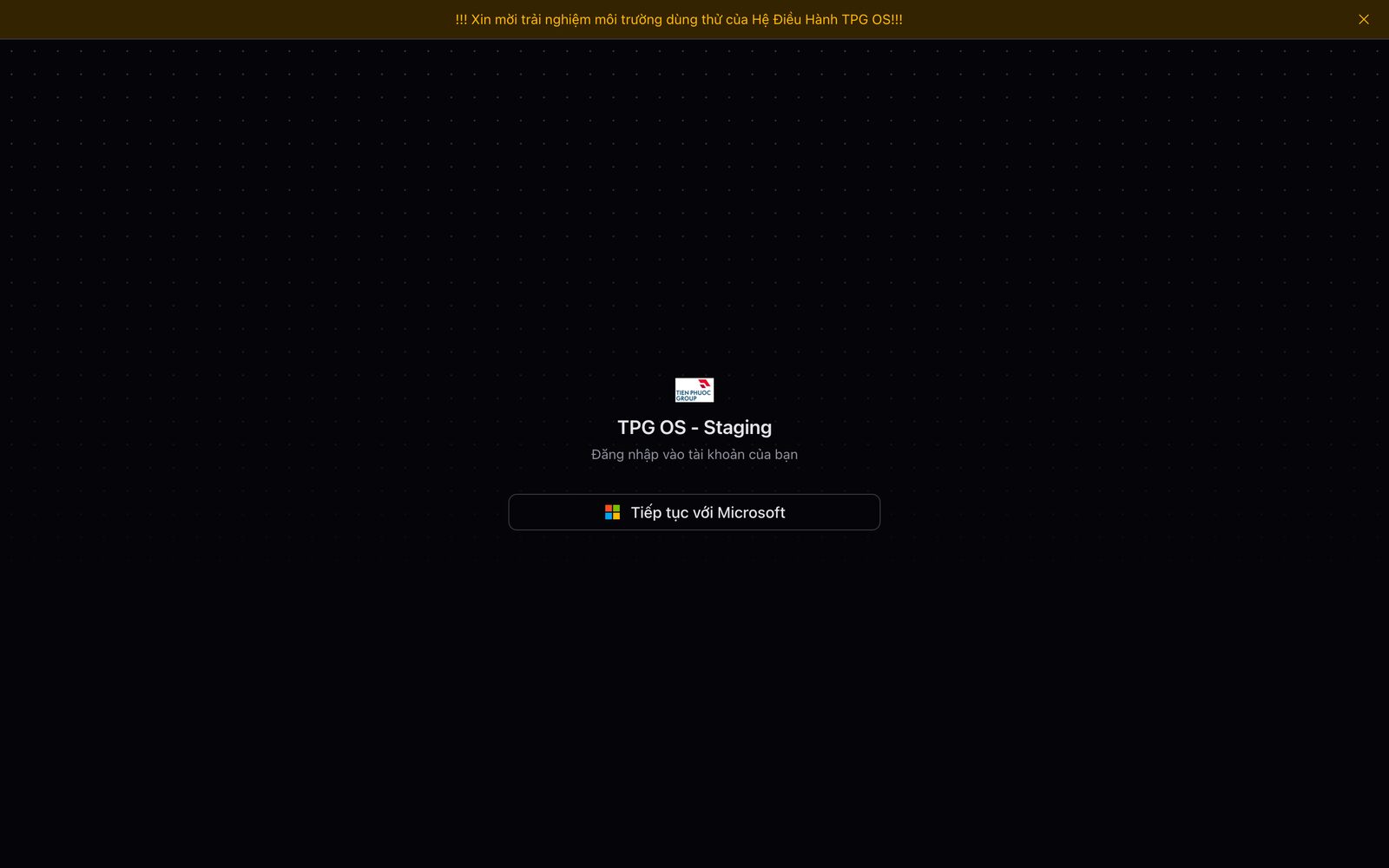
Trang đăng nhập TPG OS với nút Tiếp tục với Microsoft
Trang đăng nhập, ở đây hiển thị tiếng Việt vì trình duyệt đặt tiếng Việt.

2 · Màn hình chính và cuộc trò chuyện

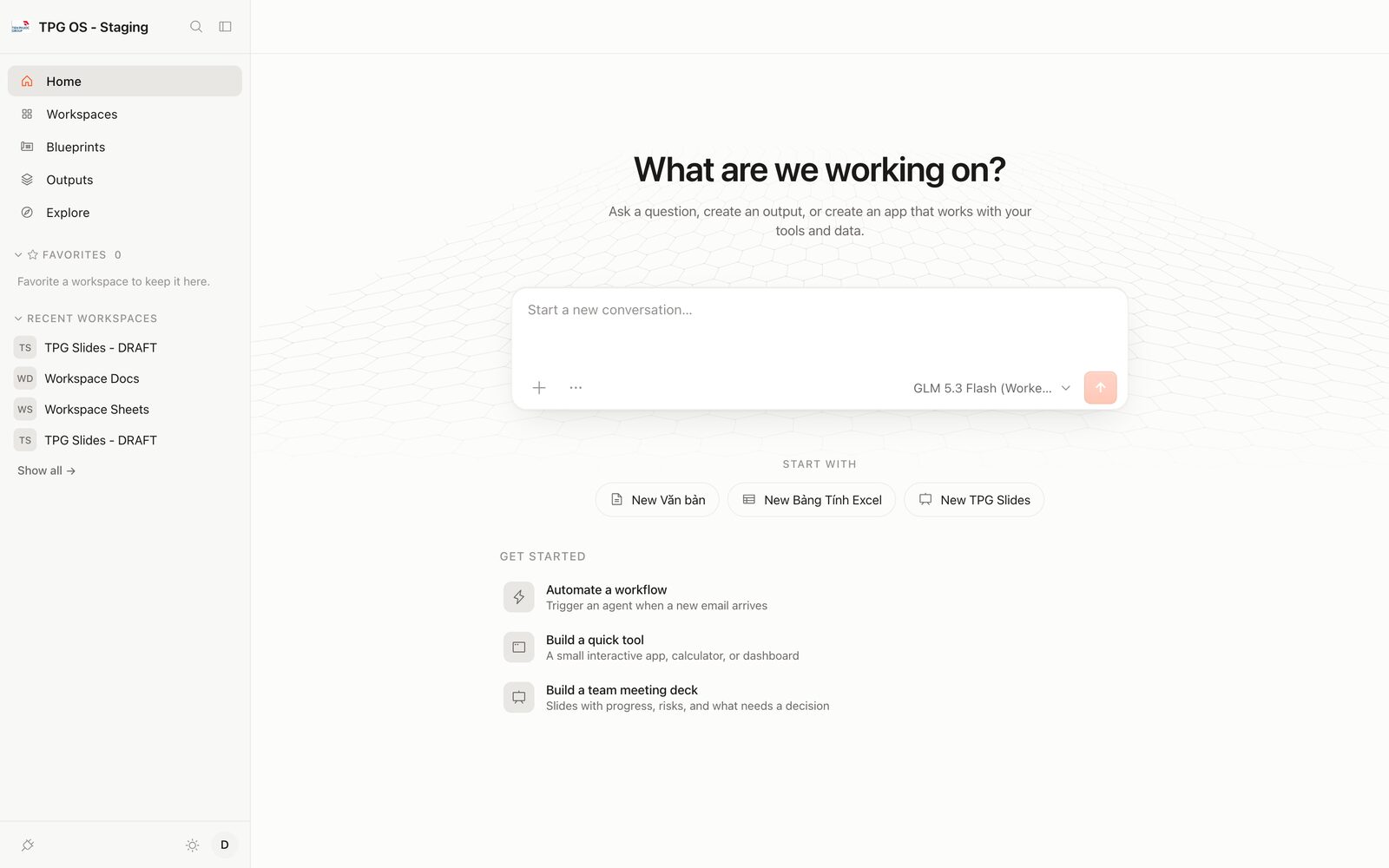
Màn hình chính TPG OS: thanh bên với Home, Workspaces, Blueprints, Outputs, Explore; ô nhập yêu cầu ở giữa; các nút New Văn bản, New Bảng Tính Excel, New TPG Slides
Ô nhập ở giữa là nơi bắt đầu mọi việc. Ba nút bên dưới mở thẳng một đầu ra trống.
Ô nhập
Gõ yêu cầu như nói với đồng nghiệp. Càng nêu rõ mục đích, định dạng mong muốn và độ dài, kết quả càng đúng ý.
Nút +
Đính kèm file hoặc thêm kết nối (Outlook). Cũng có thể kéo thả file thẳng vào ô nhập.
Chọn model
Mặc định là GLM 5.3 Flash. Có thể đổi sang DeepSeek V4 Flash nếu muốn so sánh.
Thanh bên
Workspaces liệt kê các cuộc trò chuyện; Outputs gom mọi file đã tạo; Explore là kho mẫu.
Đính kèmĐịnh dạngGiới hạn
Tài liệuPDF, Word .docx, Excel .xlsx/.xls, OpenDocumentTới 10 MB mỗi file; tự chuyển thành văn bản để AI đọc
ẢnhJPG, PNGTự thu nhỏ nếu quá lớn
Văn bản thuần.txt, .csv, .mdTới 1,75 MB mỗi file
Chưa hỗ trợPowerPoint, Word cũ .doc, PDF scan không có lớp chữXuất PowerPoint ra PDF; lưu .doc thành .docx

Tối đa 8 file mỗi tin nhắn.

3 · Tạo đầu ra và duyệt thay đổi

Hai cách để có file: bấm New Văn bản / New Bảng Tính Excel / New TPG Slides trên màn hình chính, hoặc nói trong cuộc trò chuyện: “tạo Bảng tính Excel từ phân tích này”.

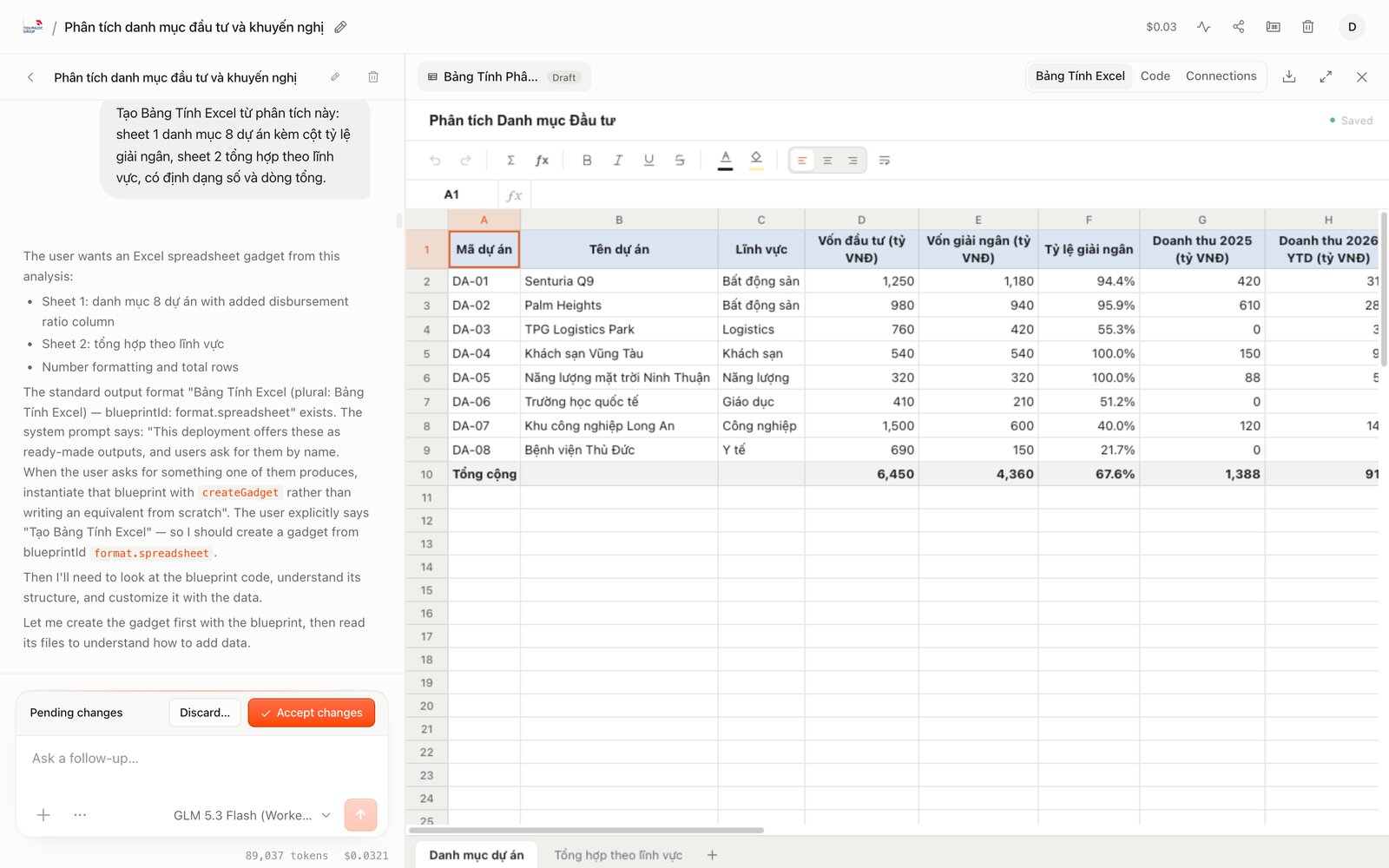
Khi AI sửa một đầu ra, thanh Pending changes hiện ra phía trên ô nhập. Bấm Accept changes để giữ, Discard để bỏ. Không có gì được ghi đè cho đến khi anh/chị bấm.

Nút tải xuống ở góc phải đầu ra cho phép lấy file .xlsx; slide thì bấm F để trình chiếu, E để chỉnh từng dòng chữ.

Bảng tính Excel do AI tạo từ phân tích danh mục, bên trái là thanh Pending changes với nút Accept changes
Bảng tính do AI lập từ cuộc trò chuyện. Bên trái: thanh duyệt thay đổi.

4 · Kết nối hộp thư Outlook

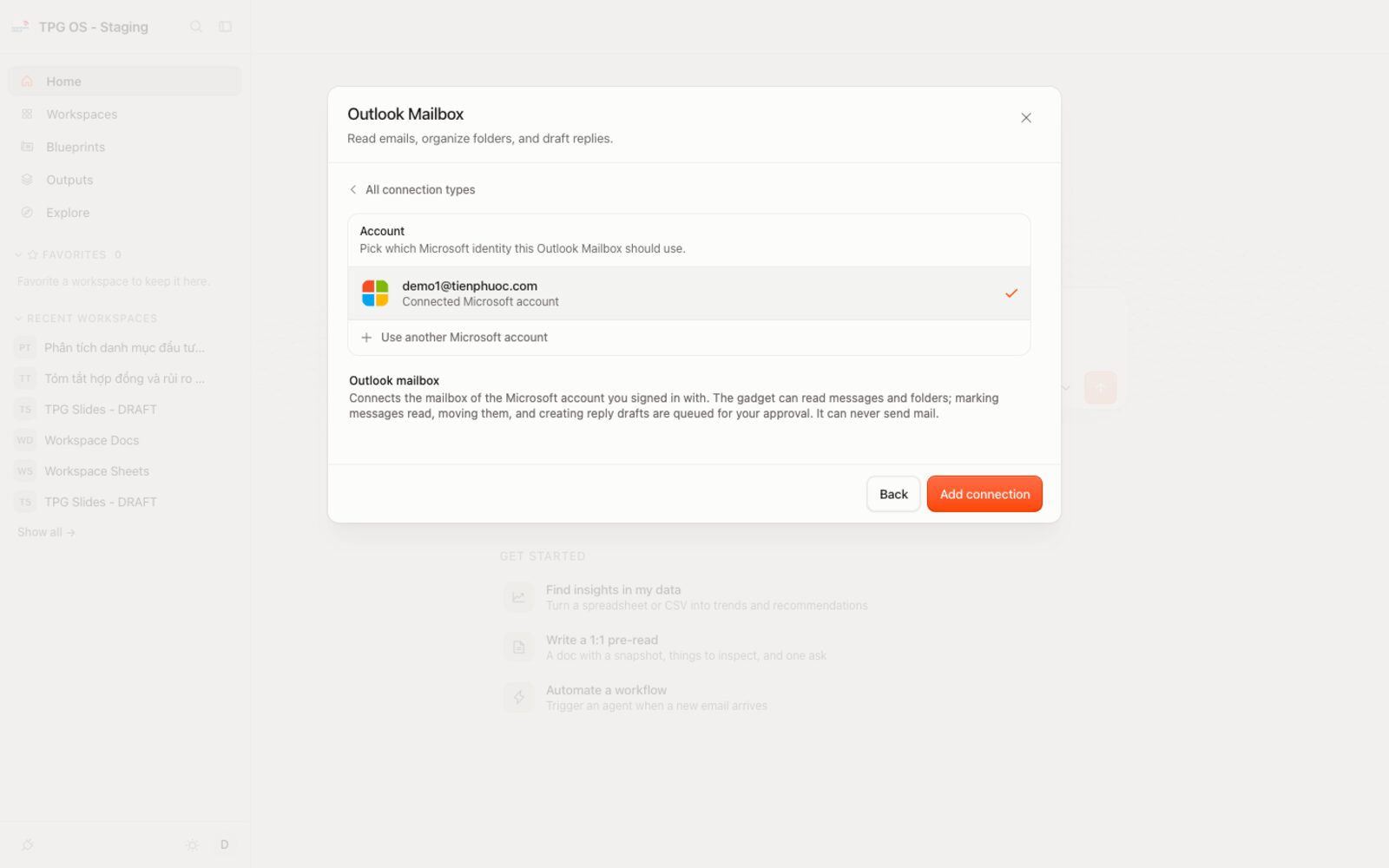
  1. Bấm +Add a new connectionMicrosoftOutlook Mailbox.
  2. Chọn tài khoản công ty, bấm Add connection. Một thẻ Outlook Mailbox xuất hiện trong ô nhập.
  3. Gõ yêu cầu ngay sau thẻ, ví dụ: tóm tắt 10 email chưa đọc và việc cần làm.

Đọc thư chỉ được ghi vào nhật ký. Soạn nháp, đánh dấu đã đọc, di chuyển thư đều vào hàng chờ duyệt: anh/chị thấy đúng người nhận và nội dung trước khi cho phép. AI không có quyền gửi thư đi.

Hộp thoại thêm kết nối Outlook Mailbox với tài khoản Microsoft đã kết nối và nút Add connection
Thêm kết nối Outlook cho một cuộc trò chuyện. Cuộc trò chuyện khác không tự có quyền này.

5 · Chia sẻ và tìm lại

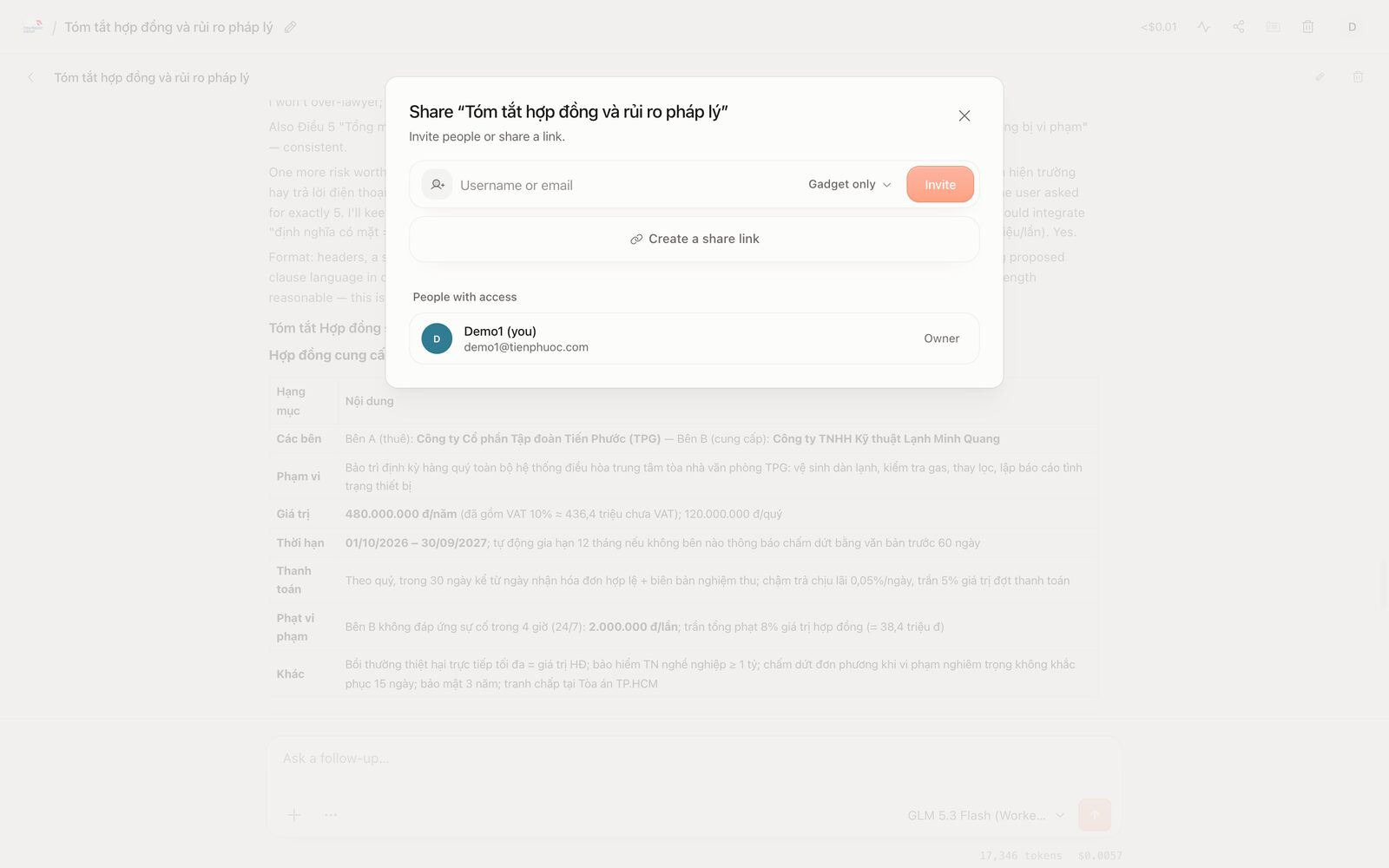
Biểu tượng chia sẻ ở góc phải trên mỗi workspace: mời đồng nghiệp bằng email, chọn quyền xem hoặc sửa, hoặc tạo link chia sẻ. Người được mời thấy cùng nội dung theo thời gian thực.

Tab để lâu không dùng sẽ tạm ngắt để tiết kiệm tài nguyên; gõ tiếp hoặc bấm vào chip Paused là nối lại, không mất gì.

Hộp thoại chia sẻ workspace với ô nhập email, mức quyền và nút tạo link chia sẻ
Chia sẻ một workspace cho đồng nghiệp.

Cẩm nang dùng thử · Trang 3/3

Kịch bản theo bộ phận, đã chạy thử trên hệ thống

Mỗi ảnh dưới đây là kết quả thật từ tài khoản demo, dữ liệu minh hoạ. Copy câu “Gõ thử” rồi thay bằng tài liệu của anh/chị.

Ban Đầu tư

Từ bảng danh mục đến khuyến nghị và file Excel

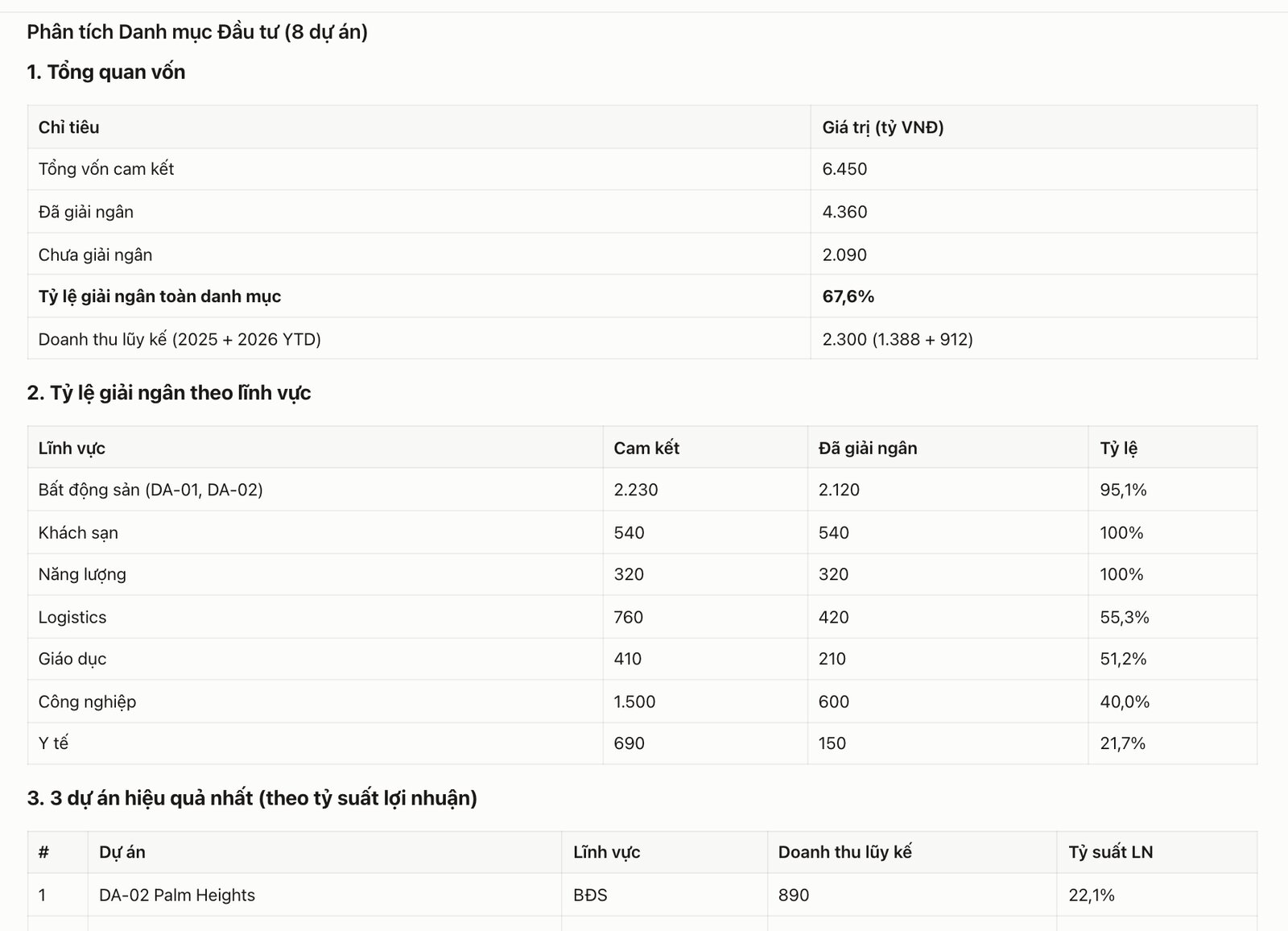
Đính kèm file Excel/CSV danh mục dự án. AI tính tỷ lệ giải ngân, xếp hạng theo tỷ suất lợi nhuận, chỉ ra dự án đọng vốn và đưa khuyến nghị. Yêu cầu tiếp là ra ngay file .xlsx hai sheet, có dòng tổng và định dạng số.

Phân tích danh mục đính kèm: tổng vốn cam kết và giải ngân, tỷ lệ theo lĩnh vực, 3 dự án hiệu quả nhất, dự án cần lưu ý, 3 khuyến nghị cho Ban Đầu tư. Trình bày bảng. Tạo Bảng tính Excel từ phân tích này: sheet 1 danh mục, sheet 2 tổng hợp theo lĩnh vực, có dòng tổng.
Câu trả lời của AI với các bảng tổng quan vốn, tỷ lệ giải ngân theo lĩnh vực và 3 dự án hiệu quả nhất
Bảng phân tích danh mục 8 dự án minh hoạ, trả lời trong khoảng một phút.

Pháp chế

Tóm tắt hợp đồng và chỉ ra rủi ro cho TPG

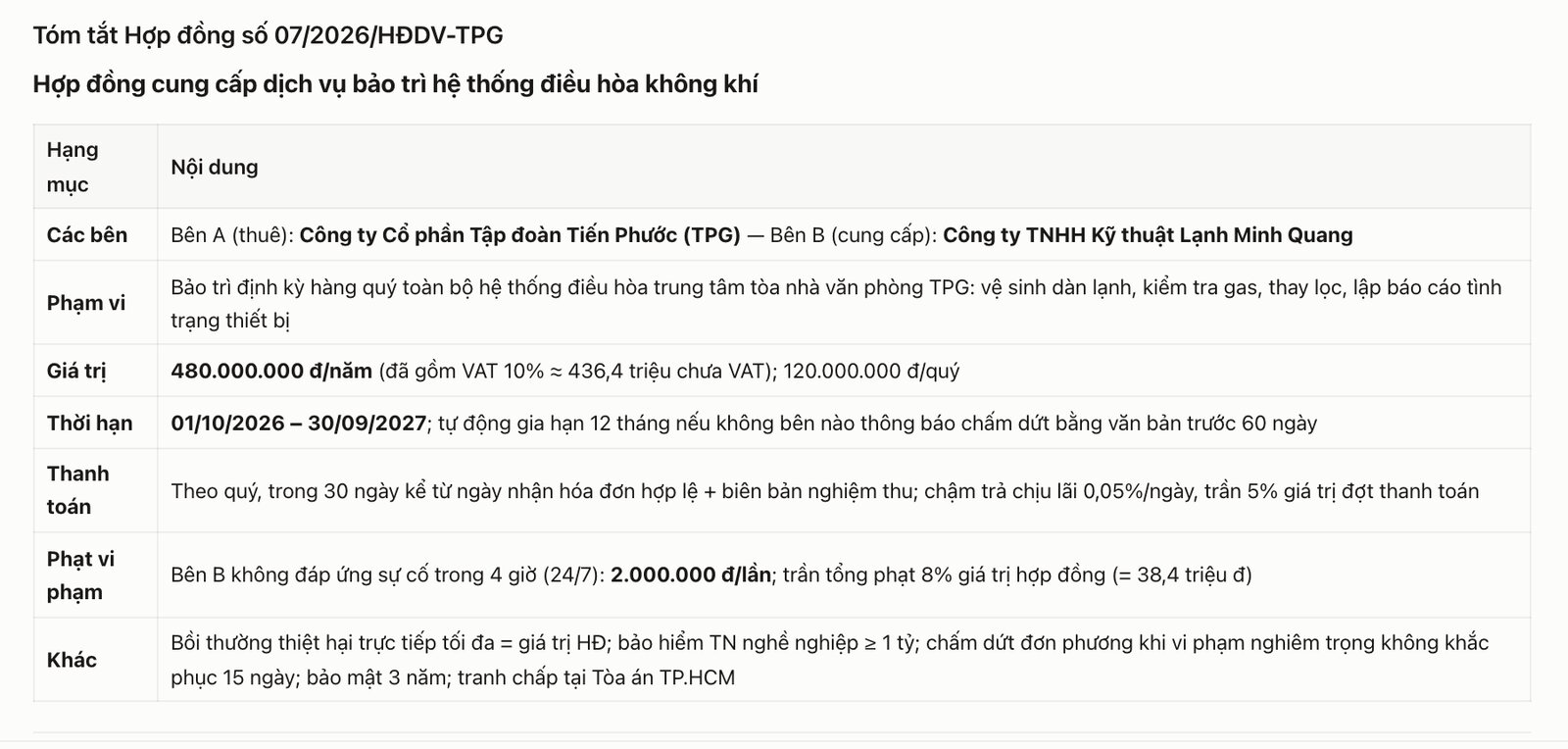
Đính kèm hợp đồng .docx hoặc PDF. AI lập bảng các bên, giá trị, thời hạn, thanh toán, phạt, rồi liệt kê rủi ro kèm đề xuất câu chữ sửa đổi. Có thể yêu cầu xuất thành Văn bản để trình lãnh đạo.

Bạn là chuyên viên pháp chế. Tóm tắt hợp đồng đính kèm: các bên, giá trị, thời hạn, thanh toán, phạt vi phạm; liệt kê 5 rủi ro pháp lý cho TPG kèm đề xuất sửa đổi. So sánh bản dự thảo đính kèm với bản đã ký năm ngoái, chỉ ra điều khoản thay đổi.
Bảng tóm tắt hợp đồng bảo trì điều hoà: các bên, phạm vi, giá trị, thời hạn, thanh toán, phạt vi phạm
Bảng tóm tắt hợp đồng bảo trì minh hoạ; phần rủi ro và đề xuất nằm ngay bên dưới.

Mua hàng

Đề nghị thanh toán từ hoá đơn VAT, và slide quy trình

Mở ExploreĐề nghị thanh toán (DNTT)Create Gadget, rồi đính kèm hoá đơn VAT vào cuộc trò chuyện: AI đọc hoá đơn và lập file DNTT .xlsx theo mẫu Tiến Phước. Với báo giá, đính kèm 2 đến 3 bản và yêu cầu bảng so sánh.

Đọc các hoá đơn VAT đính kèm và lập Đề nghị thanh toán theo mẫu Tiến Phước. So sánh 3 báo giá đính kèm theo giá, thời gian giao, bảo hành; đề xuất nhà cung cấp và lý do.
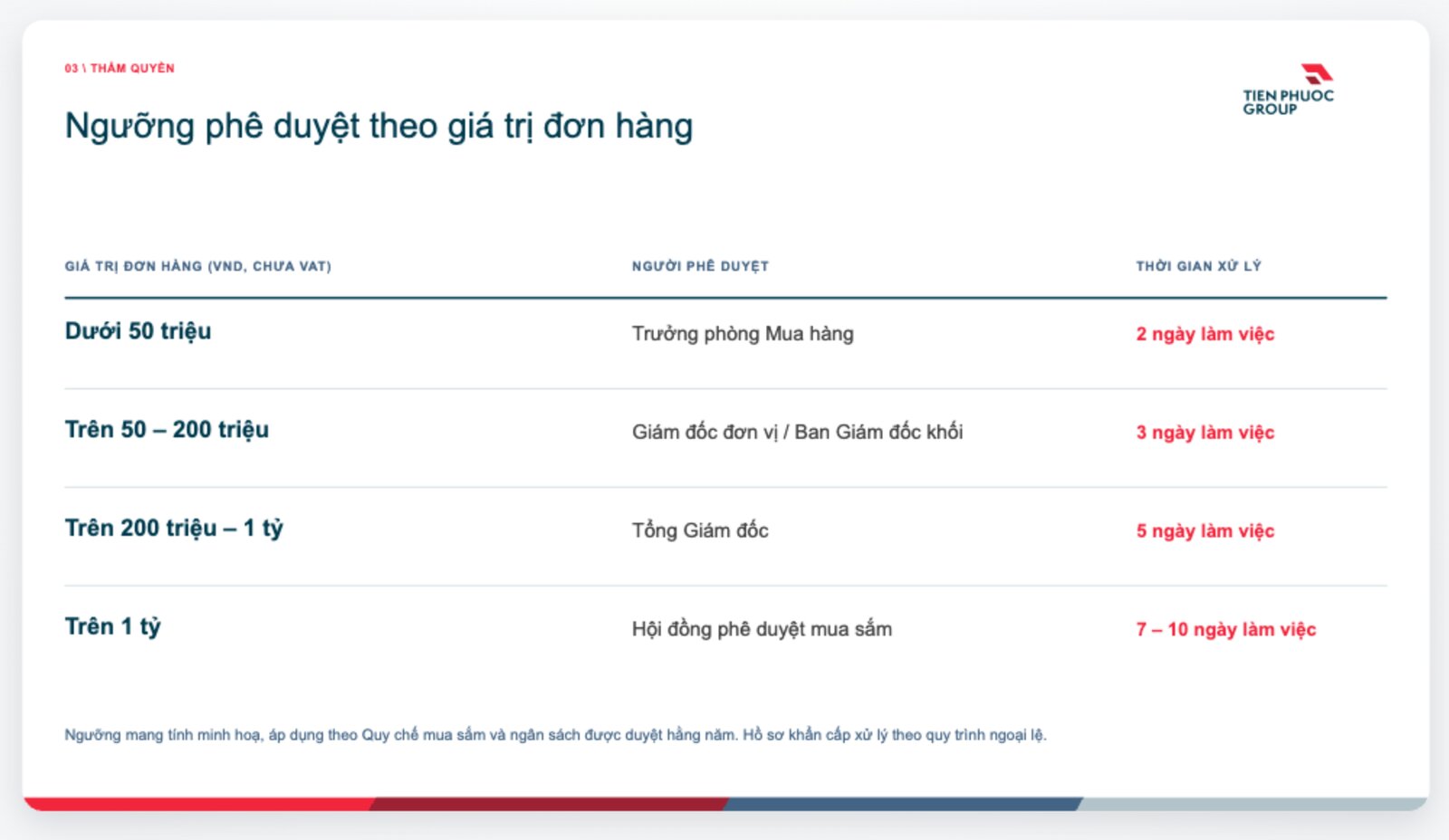
Slide TPG với bảng ngưỡng phê duyệt theo giá trị đơn hàng, người phê duyệt và thời gian xử lý
Slide bảng ngưỡng phê duyệt do AI dựng trong TPG Slides, số liệu minh hoạ.

IT và văn phòng

Slide, thông báo, và công cụ nhỏ tự làm

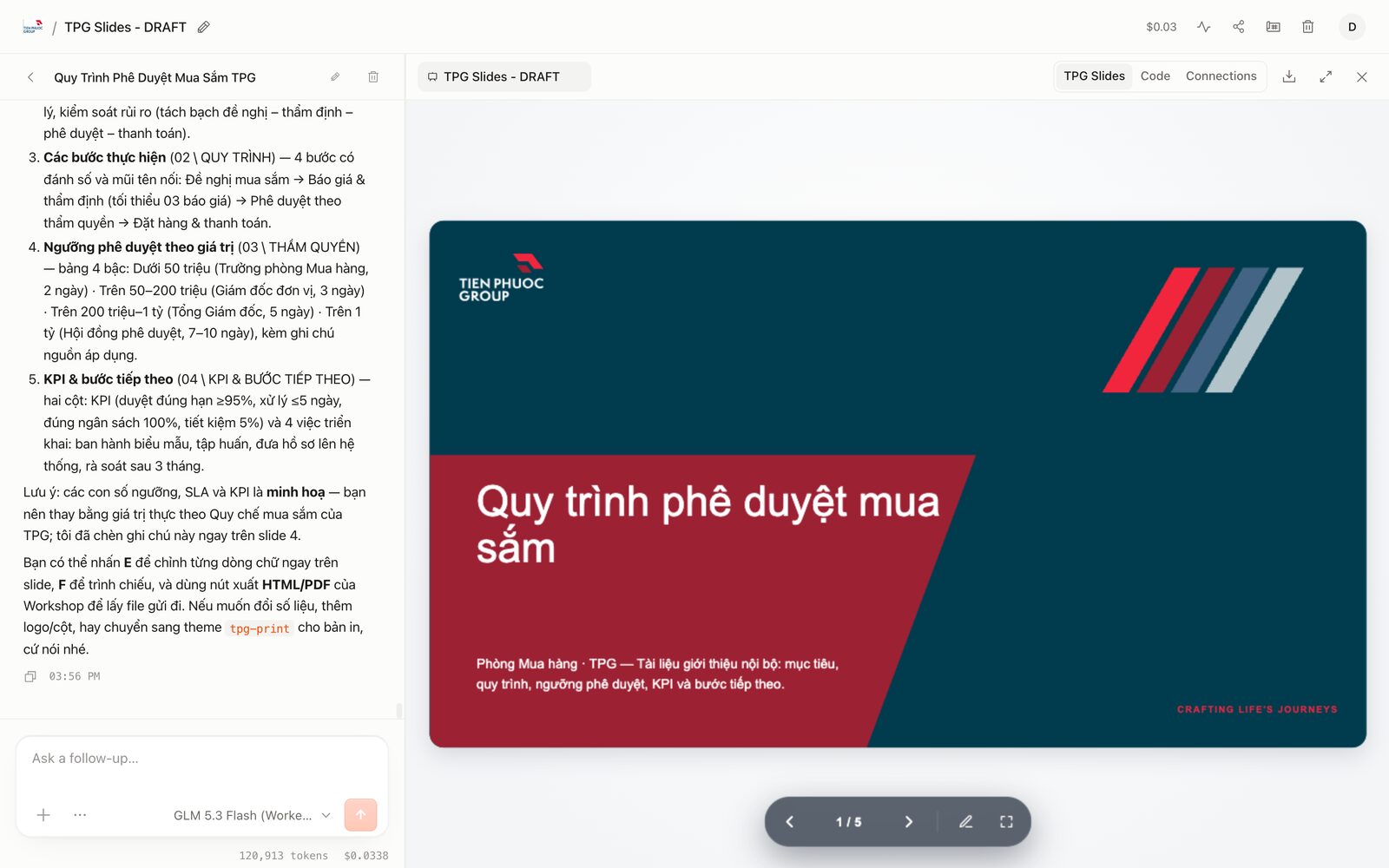
Bấm New TPG Slides rồi mô tả nội dung: AI dựng bộ slide đúng nhận diện TPG, anh/chị bấm E để sửa từng dòng. Với thông báo nội bộ, dùng New Văn bản. Ai thích khám phá có thể yêu cầu một công cụ nhỏ, ví dụ bảng theo dõi yêu cầu hỗ trợ, và chia sẻ cho cả phòng.

Tạo bộ slide 5 trang giới thiệu quy trình cấp tài khoản cho nhân viên mới: mục tiêu, các bước, thời gian xử lý, đầu mối liên hệ. Làm một bảng theo dõi yêu cầu hỗ trợ IT: cột người yêu cầu, mô tả, mức ưu tiên, trạng thái; cho phép lọc theo trạng thái.
Workspace TPG Slides: bên trái là phần AI mô tả 5 slide đã dựng, bên phải là slide bìa Quy trình phê duyệt mua sắm theo nhận diện Tiến Phước
Bộ slide 5 trang do AI dựng từ một câu yêu cầu, sẵn sàng trình chiếu.

Mẹo viết yêu cầu

  • Nêu vai trò và mục đích: “Bạn là chuyên viên pháp chế, tôi cần trình lãnh đạo.”
  • Nói rõ định dạng: bảng, 5 gạch đầu dòng, hay file Excel.
  • Đưa số liệu thật bằng file đính kèm thay vì gõ lại.
  • Chưa đúng ý thì hỏi tiếp trong cùng cuộc trò chuyện, không cần bắt đầu lại.
  • Nút sao chép ở dưới mỗi tin nhắn giúp đưa kết quả sang email hay Word.

Giới hạn hiện tại

  • Chưa đọc được PowerPoint và PDF scan không có chữ.
  • Outlook cần hộp thư Exchange Online của công ty; tài khoản chưa có hộp thư sẽ báo lỗi khi kết nối.
  • Phân tích số liệu chính xác ở mức tổng hợp; số liệu quan trọng vẫn cần đối chiếu.
  • Hệ thống đang thử nghiệm: thỉnh thoảng cần tải lại trang.

Mở TPG OS và thử ngay